
Скачать TarPit – Бесплатный инструмент сжатия TAR методом перетаскивания
Обзор
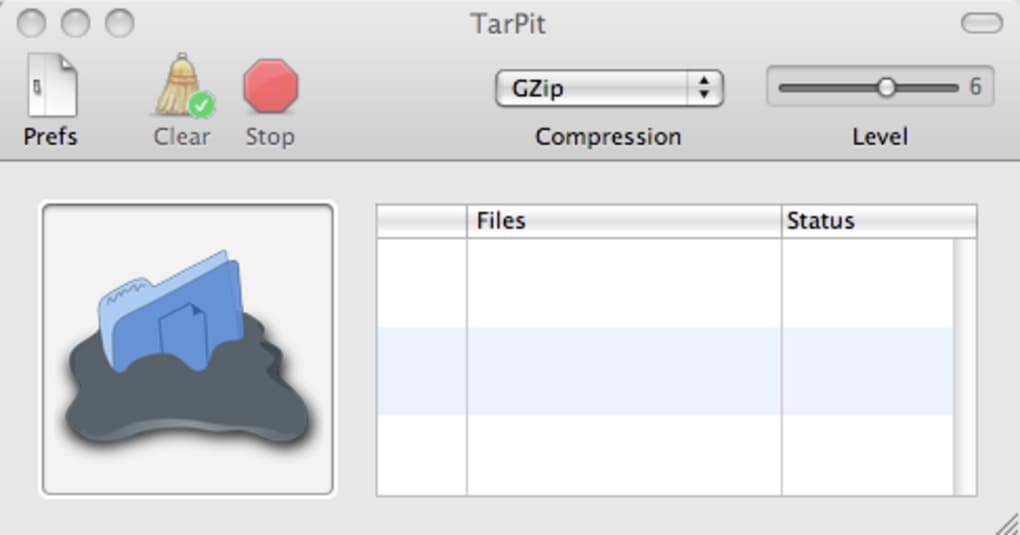
TarPit — легковесная, бесплатная утилита сжатия, которая делает создание архивов TAR таким же простым, как перетаскивание файла в окно. Предназначена для пользователей Windows, macOS и Linux, которым нужен быстрый, безопасный способ собрать файлы в пакет, TarPit устраняет крутую кривую обучения, связанную с традиционными командами tar в командной строке. С интуитивно понятным графическим интерфейсом вы просто перетаскиваете файлы или папки, которые хотите сжать, выбираете алгоритм сжатия — GZip, BZip2 или ZCompress — и перемещаете ползунок, чтобы задать желаемый уровень сжатия. За считанные секунды TarPit генерирует готовый к распространению TAR‑файл, сохраняющий структуру каталогов и права доступа, где это применимо.
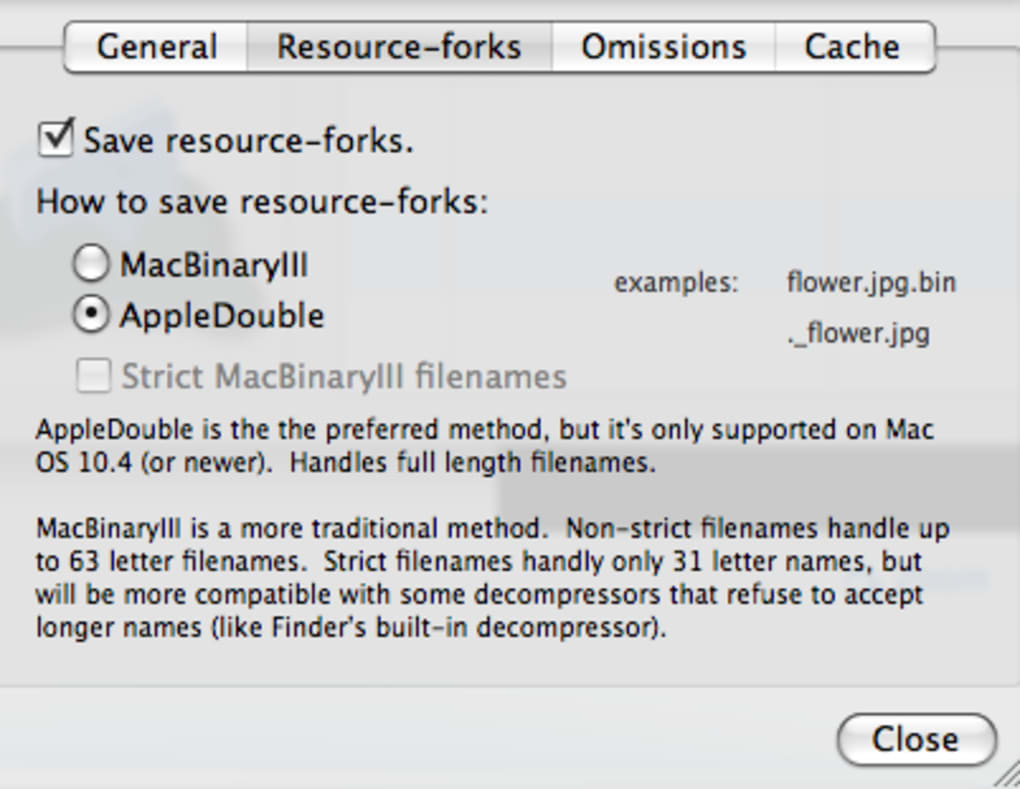
Помимо основной функции перетаскивания, TarPit предлагает несколько продуманных вариантов настройки. Список исключений позволяет исключать системный мусор, такой как «.DS_Store» или «Thumbs.db», из конечного архива, делая пакет чистым и лёгким. Вы также можете задать папку вывода по умолчанию, чтобы каждый архив сохранялся точно там, где вам нужно, без повторных переходов по каталогам. Управление ресурсами встроено: два режима позволяют ограничить использование ЦП или памяти, обеспечивая отзывчивость даже на старых машинах.
Хотя набор функций TarPit преднамеренно ограничен, опыт использования выглядит отполированным. UI использует современный плоский дизайн с чёткими иконками и цветными индикаторами статуса, делая его доступным для новичков и эффективным для продвинутых пользователей. Единственный заметный недостаток — отсутствие индикатора прогресса в реальном времени для больших архивов, небольшое, но понятное упущение с учётом минималистской философии инструмента. В целом TarPit оправдывает обещание «сжатие файлов должно быть максимально простым», предоставляя безопасное, бесплатное и быстрое решение для всех, кто регулярно нуждается в TAR‑архивах.
Ключевые функции и совместимость системы
- Простой интерфейс перетаскивания для мгновенного создания архивов.
- Поддержка трёх алгоритмов сжатия: GZip, BZip2 и ZCompress.
- Регулируемый уровень сжатия с помощью удобного ползунка.
- Пользовательский список исключений для удаления нежелательных файлов (например, .DS_Store, Thumbs.db).
- Настройка папки вывода по умолчанию для упрощённого рабочего процесса.
- Два режима управления ресурсами, предотвращающие высокое использование ЦП или памяти.
- Кроссплатформенная поддержка: Windows 10/11, macOS 10.13+ и основные дистрибутивы Linux.
- Бесплатно для личного и коммерческого использования с регулярными обновлениями безопасности.
TarPit работает нативно на самых распространённых настольных операционных системах. Сборка для Windows компилируется под 64‑битные архитектуры и интегрируется в контекстное меню Explorer, позволяя запускать приложение прямо из любой папки. Пользователи macOS получают подписанный .dmg‑пакет, который без проблем работает с Finder, а энтузиасты Linux могут скачать .deb или .rpm‑установщик, либо просто использовать портативный AppImage для установки без привязки к дистрибутиву.
Поскольку TarPit — нативное приложение, а не обёртка на Java, оно запускается мгновенно и потребляет минимум системных ресурсов. Разработчики также серьёзно отнеслись к безопасности: все загрузки обслуживаются по HTTPS, а установщик подписан, чтобы предотвратить подделку. Автоматическая проверка обновлений работает в фоновом режиме, уведомляя пользователей, когда доступна новая стабильная версия, гарантируя, что у вас всегда есть новейшие алгоритмы сжатия и исправления ошибок.
Установка, руководство по использованию и плюсы и минусы
Пошаговая установка
- Посетите официальный сайт TarPit и нажмите кнопку загрузки для вашей операционной системы.
- Для Windows запустите установщик
.exeи следуйте мастеру установки (примите лицензию, выберите папку установки и нажмите «Установить»). - Пользователи macOS дважды щелкните
.dmg, перетащите значок TarPit в папку Applications и извлеките образ диска. - Пользователи Linux могут установить через менеджер пакетов (например,
sudo apt install tarpitдля Debian/Ubuntu) или скачать AppImage, сделать его исполняемым (chmod +x TarPit‑x86_64.AppImage) и запустить. - Запустите TarPit из меню Пуск, Launchpad или терминала (AppImage), чтобы начать сжатие файлов.
Как создать архив TAR
После открытия приложения вы увидите большую зону сброса в центре окна. Перетащите любой файл или папку в эту область. Появится небольшая панель, предлагающая выбрать формат сжатия. Выберите GZip, BZip2 или ZCompress, затем переместите ползунок, чтобы задать интенсивность сжатия (низкая, средняя, высокая). Если у вас настроен список исключений, TarPit автоматически отфильтрует эти элементы. Наконец, нажмите «Create Archive», и инструмент сгенерирует файл .tar.gz, .tar.bz2 или .tar.zc в заранее заданной папке вывода.
Плюсы и минусы
- Плюсы
- Интуитивный процесс перетаскивания устраняет необходимость знаний командной строки.
- Бесплатно, без скрытых платежей и рекламы.
- Поддерживает три популярных алгоритма сжатия, предоставляя гибкость между размером и скоростью.
- Кроссплатформенные бинарные файлы упрощают развертывание в командах.
- Режимы управления ресурсами делают приложение лёгким на старом оборудовании.
- Безопасная загрузка и подпись кода защищают от вредоносных изменений.
- Минусы
- Отсутствие индикатора прогресса в реальном времени для больших архивов может оставлять пользователей в неведении.
- Продвинутые параметры TAR (например, сохранение ACL, пользовательские флаги tar) не доступны.
- Поддерживает только создание архивов; извлечение необходимо выполнять другим инструментом.
- Отсутствует встроенное планирование для пакетного сжатия.
Часто задаваемые вопросы и заключительные мысли
TarPit полностью бесплатен для коммерческого использования?
Да, TarPit выпущен под свободной лицензией, которая позволяет как личное, так и коммерческое использование без оплаты. Нет скрытых платежей, подписок или ограничений функций.
Можно ли извлекать TAR‑файлы с помощью TarPit?
В настоящее время TarPit сосредоточен исключительно на создании архивов. Для извлечения вам понадобится дополнительный инструмент, такой как 7‑Zip, WinRAR или встроенная команда tar в Unix‑подобных системах.
Какой алгоритм сжатия обеспечивает наилучшее уменьшение размера?
BZip2 обычно обеспечивает наивысшее коэффициент сжатия, особенно для текстовых данных, но медленнее, чем GZip. ZCompress предлагает баланс между скоростью и размером, тогда как GZip — самый быстрый из трёх.
Как TarPit обрабатывает файлы более 4 ГБ?
TarPit полностью поддерживает возможность формата TAR хранить файлы более 4 ГБ. Базовая библиотека автоматически переключается на расширенный формат POSIX при необходимости, обеспечивая совместимость с современными инструментами архивирования.
Можно ли автоматизировать пакетное сжатие?
Хотя TarPit не имеет встроенного планировщика, вы можете сочетать его с простыми скриптами, вызывающими командную версию (доступную в папке установки), чтобы автоматически обрабатывать несколько папок.
В итоге TarPit превосходно справляется с поставленной задачей: предоставляет быстрый, безопасный и полностью бесплатный способ создания TAR‑архивов с минимальными усилиями. Его дизайн перетаскивания снижает барьер для пользователей, которые иначе могли бы избегать инструментов сжатия, а включение нескольких алгоритмов и настроек управления ресурсами делает его подходящим как для бытового, так и для профессионального использования. Отсутствие функции извлечения и индикатора прогресса — самые заметные пробелы, но они перекрываются надёжностью приложения и кроссплатформенной доступностью.
Если вы ищете простой способ собрать файлы для резервного копирования, распространения или архивирования, попробуйте TarPit уже сегодня. Скачайте сейчас, сжимайте мгновенно и держите свои данные в порядке и портативными.







